
Datenkontrolle Energie
-
Die Bedienung von eegFaktura beschreibt das Benutzerhandbuch: Energiedaten exportieren und Zählpunktdaten nachfordern. Diese Seite beschreibt eine bewährte Routine, mit der ihr die Energiedaten vor der Abrechnung prüft.
Allgemeines
Bevor ihr eine Abrechnungsperiode abrechnet, prüft, ob die Energiedaten vollständig sind. Mit der Routine unten geht das mit wenig Aufwand. Sind alle Schritte erledigt, könnt ihr die Abrechnung mit gutem Gewissen starten.
Vorgehensweise
- Monatlich exportieren: Exportiert nach Ende jedes Monats (etwa um den 5.) die Energiedaten des Monats. Was in der Datei steht, erklärt Energiedaten herunterladen.
Prüft im Arbeitsblatt „Summary“:- die Zeile „Mengenbilanz“ (Erzeugung − Überschuss − Eigendeckung) — sie sollte nahe 0 sein,
- die Spalte „Daten vollständig?“ — sie sollte bei allen Zählpunkten grün sein.
- Nachfordern: Passt die Mengenbilanz nicht oder fehlen Daten, fordert die Daten aller Zählpunkte für den ganzen Monat nach (Zählpunktdaten nachfordern, „Zählpunkte für die gesamte EEG nachfordern“).
Das Excel „15MinDifferenzen_Template.zip“ hilft, die Zeiträume einzugrenzen, in denen Erzeugung und Verbrauch in der EEG nicht zusammenpassen. Die Anleitung steht im Dokument selbst. Wegen der vielen Berechnungen kann der Computer beim Arbeiten mit dem Dokument etwas träge werden.
- Netzbetreiber fragen: Stimmen die Daten nach etwa einem Tag noch immer nicht, schickt die Datei an den Netzbetreiber und bittet ihn, die Daten zu prüfen. Meist schickt er dann Daten nach.
- Teilnehmerliste anfordern: Passt es dann noch immer nicht, kann ein Zählpunkt beim Netzbetreiber aktiv sein, der in eegFaktura fehlt oder einen anderen Status hat. Fordert die Teilnehmerliste an: eegFaktura übernimmt sie selbst und setzt jeden Zählpunkt aus der Liste, der einem Mitglied zugeordnet ist, auf aktiv. Ein Vergleich von Hand ist nur selten nötig (siehe unten).
- Datum „Aktiv ab“ prüfen: Energiedaten vor dem Datum „Aktiv ab“ eines Zählpunkts fordert eegFaktura nicht an und rechnet sie nicht ab; auch die Prüfung im Export lässt sie aus. Wird ein Zählpunkt beim selben Mitglied mehrmals an- und abgemeldet, behält eegFaktura das Datum der ersten Aktivierung. Bei einem Wechsel des Besitzers bekommt der Zählpunkt einen eigenen Eintrag beim neuen Mitglied mit eigenem Datum. Bei älteren oder importierten Zählpunkten kann das Datum trotzdem falsch sein — vergleicht es dann mit dem Netzbetreiber.
- Einzelne Werte prüfen: Ist die Vollständigkeit noch immer nicht erreicht, prüft die Qualitätsstufen und die Viertelstundenwerte im Detail: die Zähler L0/L2/L3 im Summary und die eingefärbten Zellen im Arbeitsblatt „Energiedaten“ (siehe Energiedaten herunterladen). Erfahrungen aus der Praxis gibt es im Forum der EEG Großraming.
Entweder findet ihr Daten, die nach einer erneuten Anforderung richtig ankommen, oder ihr geht mit den konkreten Beispielen fehlerhafter Daten noch einmal zum Netzbetreiber.
Selten nötig: Zählpunkte von Hand vergleichen
Seit eegFaktura die Teilnehmerliste selbst übernimmt, braucht ihr diesen Vergleich nur noch in Ausnahmefällen, z. B. wenn ein Zählpunkt aus der Liste in eegFaktura keinem Mitglied zugeordnet ist. Der Weg setzt Excel-Kenntnisse voraus und ist nur ein Vorschlag.
Es reicht nicht, nur zu vergleichen, ob ein Zählpunkt in beiden Listen vorkommt — vergleicht auch den Status. In der Liste des Netzbetreibers sind alle Zählpunkte aktiv. Der Stammdaten-Export von eegFaktura enthält auch Zählpunkte mit anderem Status.
- Teilnehmerliste unter Prozesse anfordern. Die verantwortliche Person der EEG bekommt sie als Excel-Datei per E-Mail (z. B.
ZP_PODLIST.xlsx); speichert sie in einem temporären Ordner. - Die Stammdaten der EEG aus eegFaktura exportieren und ebenfalls speichern.
- In
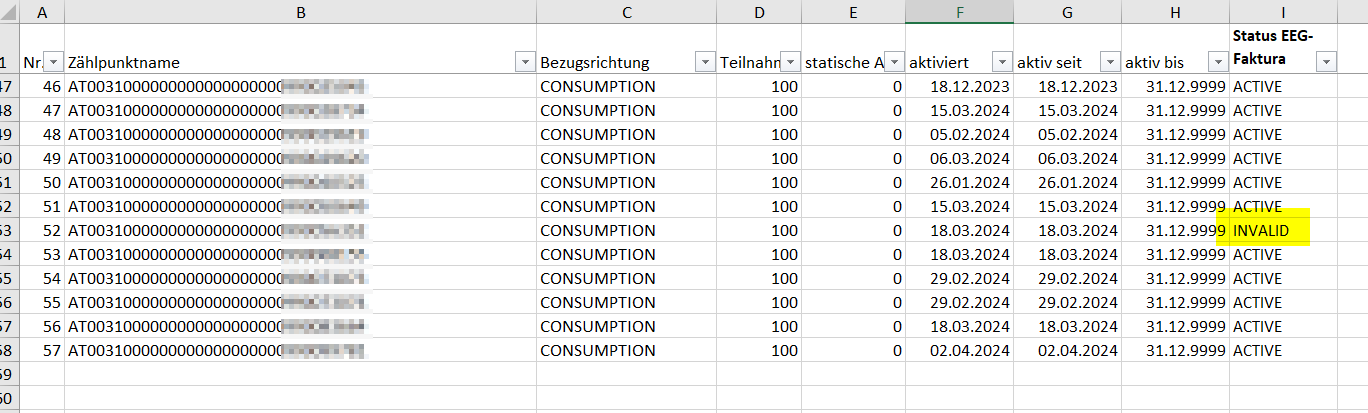
ZP_PODLIST.xlsxeine neue Spalte „Status eegFaktura“ einfügen. - In der ersten Zeile mit einem Zählpunkt diesen SVERWEIS eintragen:
=SVERWEIS(B2;'[RC101234-EEG-Masterdata-20240424.xlsx]Mitglieder'!$AA:$AB;2;FALSCH)Ändert den Dateinamen im SVERWEIS auf den tatsächlichen Namen eures Stammdaten-Exports. Im Blatt „Mitglieder“ stehen „Zählpunkt“ und „ZP-Status“ derzeit in den Spalten AA und AB; prüft das in eurer Datei.
- Die Formel auf alle Zeilen anwenden. Dann steht neben jedem Zählpunkt sein Status in eegFaktura. Im Beispiel unten ist in eegFaktura ein abweichender Status gesetzt:
- Monatlich exportieren: Exportiert nach Ende jedes Monats (etwa um den 5.) die Energiedaten des Monats. Was in der Datei steht, erklärt Energiedaten herunterladen.

Keine Kommentare vorhanden
Keine Kommentare vorhanden