Details
Vor dem Hinzufügen von Mitgliedern sollten die [Tarife](https://docs.eegfaktura.at/books/workflowprozesse/chapter/tarife "Tarife") bereits angelegt sein!
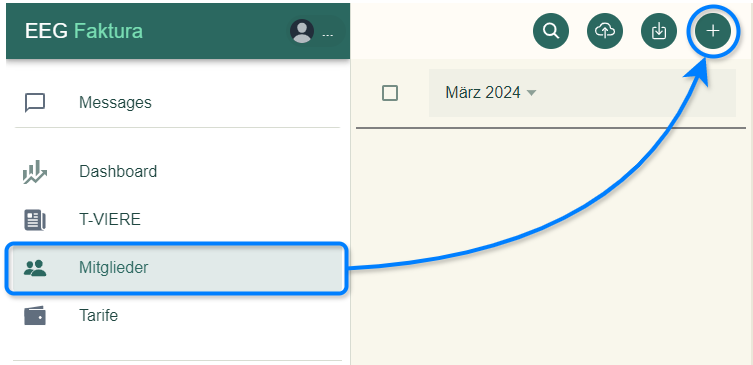
#### **1. Fenster Registrieren aufrufen** **Menü → Mitglieder → "+" Icon**Zur Vermeidung von Tippfehlern empfehlen wir ein Kopieren & Einfügen der Stammdaten aus in digitaler Form vorliegenden Dokumenten wir zum Beispiel aus durch die Mitglieder ausgefüllte Beitrittsansuchen, Bezugsvereinbarungen, etc.
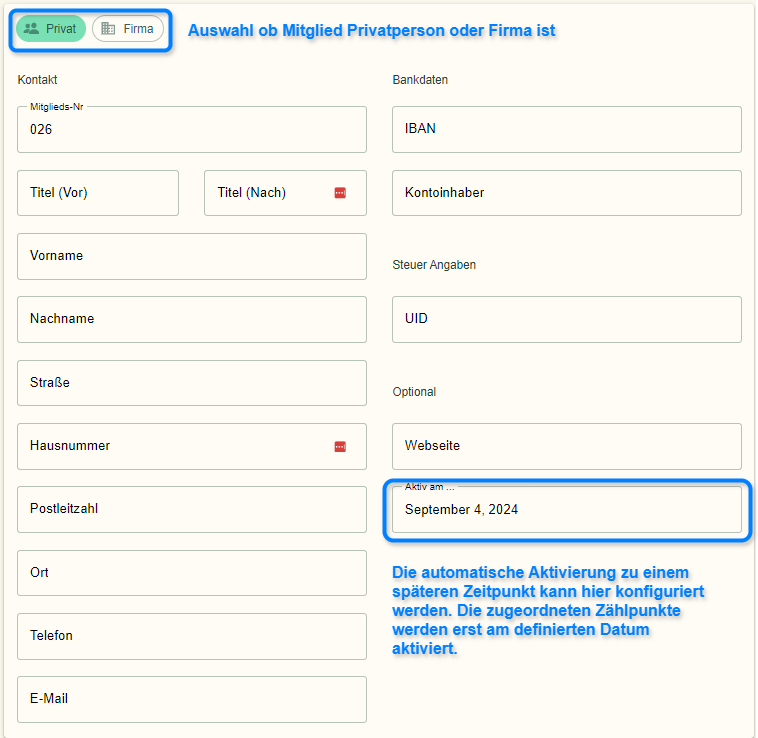
Die Mitgliedsnummer wir automatisch fortlaufend eingesetzt, kann aber auch manuell eingetragen werden.
Bei E-Mail können auch mehrere Adressen eingetragen werden, wenn man diese durch Strichpunkt (ohne Leerzeichen) einträgt.
Wenn keine E-Mail Zustellung gewünscht wird oder keine Email Adresse vorhanden ist, bitte die E-Mail Adresse "**nomail@eegfaktura.at**" eintragen. Diese wird bei der Zustellung am Mailserver verworfen. Alle anderen Kombinationen lösen bei uns am Server Zustellversuche aus und können sich bei registrierten Domains negativ auf die Reputation unserer Mail Infrastruktur auswirken.
Jedes Mitglied benötigt mindestens einen Zählpunkt
Im Feld "Anlagenname" kann optional eine Bezeichnung der Anlage eingetragen werden. Dadurch z.B. in der Übersicht bei den Mitgliedern oder im Menü Prozesse der Anlagenname statt der Zählpunktnummer angezeigt.
Hat ein Mitglied mehrere ZP, zum Beispiel Verbraucher und Erzeuger, werden diese nacheinander hinzugefügt.
Bei der Anlage eines Zählpunkts müssen folgende Eigenschaften definiert werden: - handelt es sich um einen Verbraucher oder Erzeuger-Zählpunkt - Tarif: Welcher Tarif wird dem Zählpunkt zugewiesen - Zählpunkt: Die Zählpunktnummer des Zählpunkts. - Teilnehmer Faktor: Mit wie viel Prozent, nimmt der Zählpunkt in der EEG teil. - Adresse (wo befindet sich der Zählpunkt): muss zwingend definiert werden. - Typischerweise wird "Adresse vom Besitzer übernehmen" angehakt, um genau das zu tun. [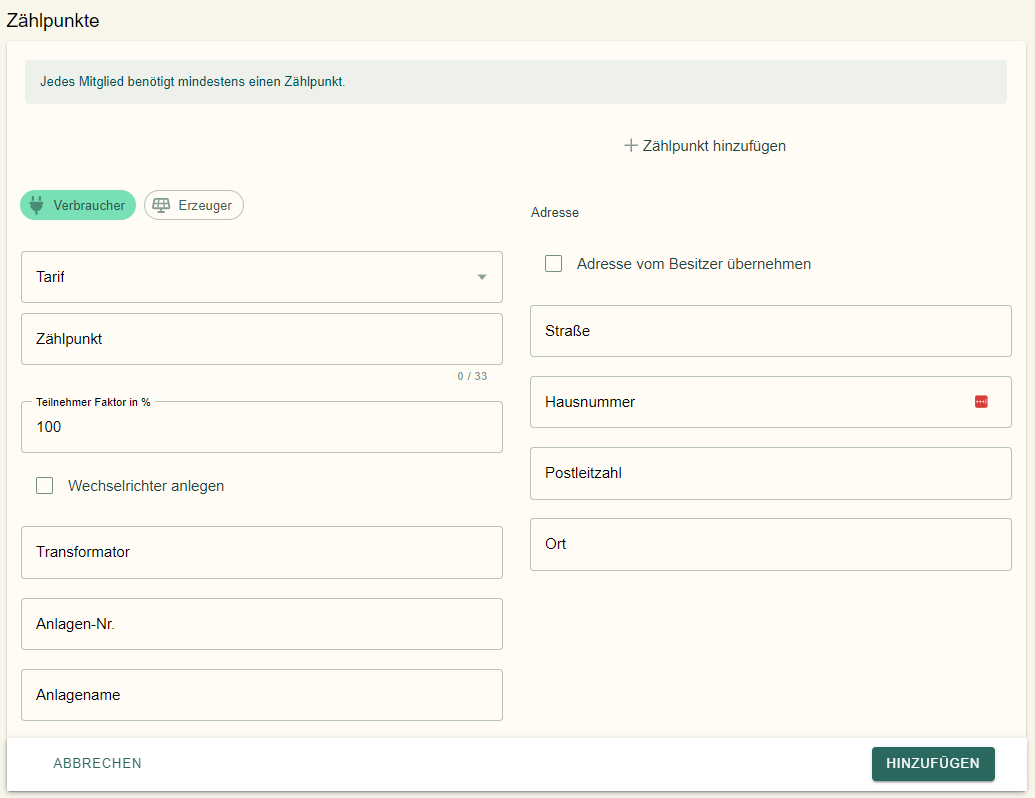](https://docs.eegfaktura.at/uploads/images/gallery/2024-05/2024-05-08-19-28-35.png)**Der Typ eines Zählpunkts kann nachträglich noch verändert werden. Damit kann man Fehler bei der Erfassung korrigieren. (wenn man irrtümlich den falschen Typ ausgewählt hat.) Die Änderung erfolgt durch Klick des Doppelpfeil-Symbol bei den Zählpunkt-Details: [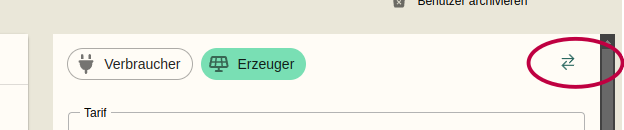](https://docs.eegfaktura.at/uploads/images/gallery/2024-04/8rRimage.png) ACHTUNG: Nach der Anpassung des Typs, muss auch wieder ein passender Tarif zugeordnet werden.**
**Die Zuordnung Zählpunkt zu Mitglied kann ebenfalls nachträglich korrigiert werden, wodurch z.B.: Fehler bei der Erfassung korrigiert werden können. ACHTUNG: Diese Anpassung hat Auswirkungen auf die Verrechnung. Der angezeigte Hinweis sollte daher aufmerksam gelesen werden. Die Änderung erfolgt durch Klick des Mehrrichtungspfeil-Symbol bei den Statistik-Informationen des Zählpunkts: [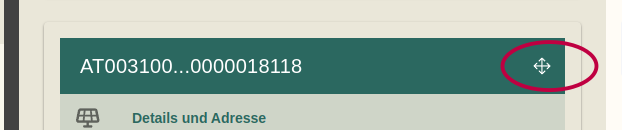](https://docs.eegfaktura.at/uploads/images/gallery/2024-04/Y0aimage.png)**
#### **4. Mitglied** **registrieren** **Nachdem alle gewünschten Zählpunkte hinzugefügt wurden → Icon "REGISTRIEREN"**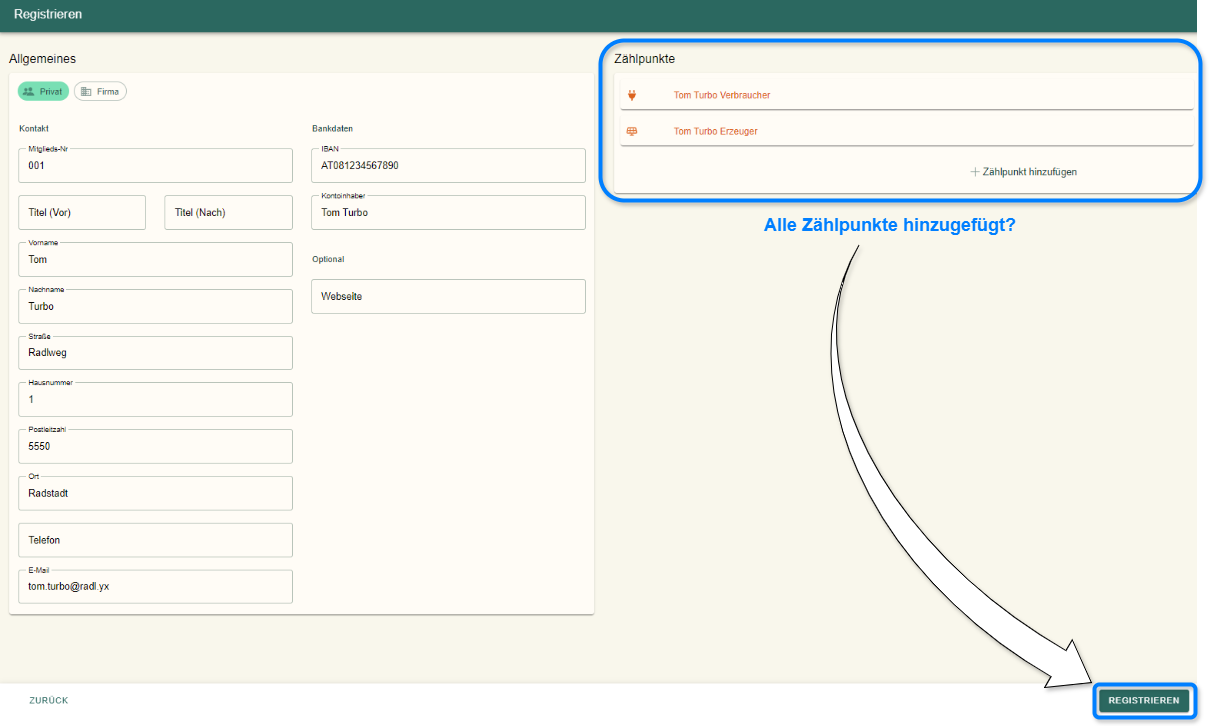
**Der Typ eines Mitglieds kann nachträglich noch verändert werden. Damit kann man Fehler bei der Erfassung korrigieren. (wenn man irrtümlich den falschen Typ ausgewählt hat.) Die Änderung erfolgt durch Klick des Doppelpfeil-Symbol bei den Zählpunkt-Details:** [](https://docs.eegfaktura.at/uploads/images/gallery/2025-06/image.png) **Beim Typ Firma wird nur das Feld Vorname für den Firmenname verwendet. Am besten man löscht den Inhalt des Felds Nachname bevor man den Typ des Mitglieds von Privat auf Firma ändert!**
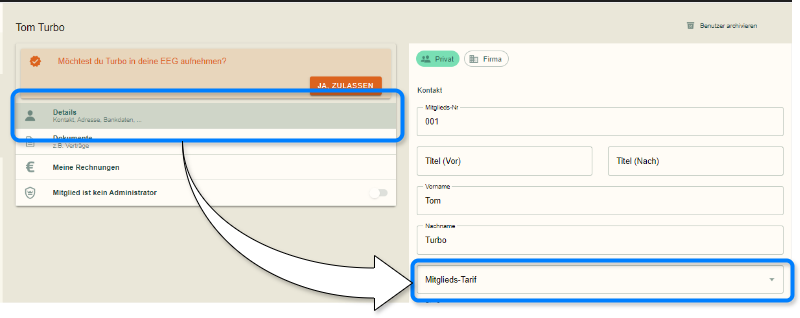
#### **5. Optional Mitglieds-Tarif festlegen** **Details → Drop Down Menü "Tarif"**Ein Mitglieds-Tarif muss bereits angelegt sein.
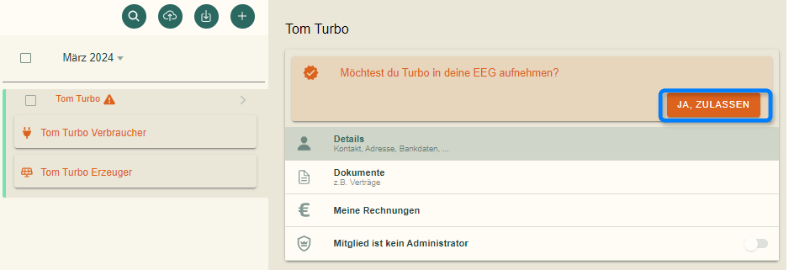
Das Rufzeichen hinter dem Namen und die rote Schriftfarbe zeigen, dass die Registrierung noch nicht vollständig abgeschlossen ist.
Aus rechtlicher Sicht empfehlen wir ausdrücklich, dass zwischen der EEG und deren Teilnehmer schriftliche Verträge abgeschlossen werden. Dies können z.B. Beitrittserklärungen zum Verein, Bezugs- und Leistungsvereinbarungen, Vereinbarungen für Überschusseinspeiser, usw. sein. Diese Verträge können an dieser Stelle als PDF in EEG Faktura abgelegt werden. Vorlagen für Verträge findet ihr hier: https://energiegemeinschaften.gv.at/downloadbereich/
Anmeldedokumente können auch im Nachhinein hinzugefügt werden.
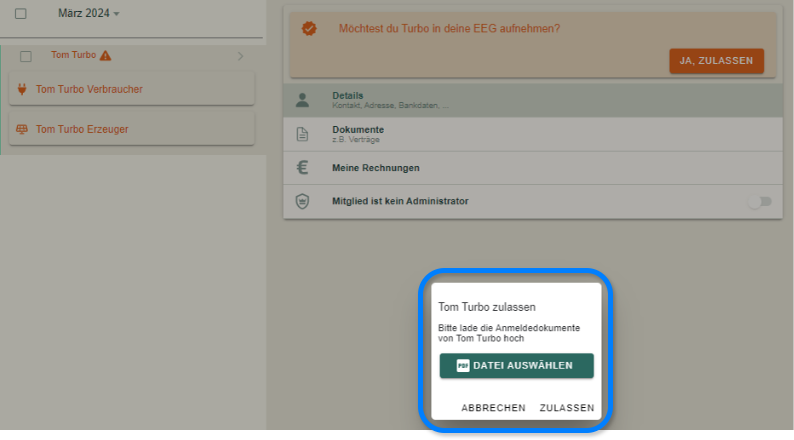
Durch klick auf Zulassen wurde automatisch eine Mail an die in den Stammdaten des Mitgliedes hinterlegte Mailadresse gesendet.
Das Mitglied muss nun im Portal des Netzbetreibers der Teilnahme an der EEG, bzw. der Datenfreigabe, zustimmen. In den [Messages](https://docs.eegfaktura.at/books/workflowprozesse/page/messages "Messages") wird die Kommunikation über die PONTON-Schnittstelle protokolliert. "ZUSTIMMUNG\_ECON" bedeutet, dass das Mitglied im Portal des Netzbetreibers die Zustimmung erteilt hat, "ABSCHLUSS\_ECON" bedeutet, dass der Registrierungsprozess abgeschlossen ist.Die Bestätigung der Vollmacht des Mitglieds ist nicht der letzte Schritt in der Aktivierung des Zählpunkts eines Mitglieds. Danach muss der Netzbetreiber die Aktivierung abschließen. Das kann unterschiedlich lange dauern. Falls schon ein Smart Meter vorhanden ist, dauert das normalerweise ein paar Tage. Falls nicht, kann es auch Monate dauern.
Im Menü [Mitglieder ](https://docs.eegfaktura.at/books/workflowprozesse/chapter/mitglieder "Mitglieder")die Schriftfarbe des Namens und der Zählpunkte nach Abschluss des Registrierungsprozesses nicht mehr rot sondern schwarz.Der Freigabeprozess findet nicht in Echtzeit statt, sondern kann mehrere Tage dauern. Am Beispiel Kärnten Netz liegt das Datum der tatsächlichen Freigabe bis zu drei Tage in der Zukunft, nachdem die Freigabe durch das Mitglied erteilt wurde. EEG Faktura hat darauf keinen Einfluss.