# Erklärung der Elemente und des Aufbaus des Mitglieder-Bereichs

#### Allgemein

Im Bereich Mitglieder werden die Eigenschaften der Mitglieder angezeigt und bearbeitet werden. Weiters ist der Export von Energie- und Stammdaten möglich.

#### Grundsätzlicher Aufbau 

##### Verwaltungsmodus

Beim öffnen des Menüpunkt Mitglieder erfolgt die Darstellung standardmäßig im Verwaltungsmodus. Damit können die Mitglieder und ihre Zählunkte verwaltet werden.

<details id="bkmrk-grafische-darstellun"><summary>Grafische Darstellung Verwaltungsmodus</summary>

[![2024-04-25 07_17_14-.png](https://docs.eegfaktura.at/uploads/images/gallery/2024-04/scaled-1680-/Zh32024-04-25-07-17-14.png)](https://docs.eegfaktura.at/uploads/images/gallery/2024-04/Zh32024-04-25-07-17-14.png)

</details>##### Abrechnungsmodus

Im Fußbereich der ersten Detailebene (Mitgliederliste) kann mit dem Euro-Symbol auf den Abrechnungsmodus umgeschaltet werden. Zuvor müssen alle Mitglieder ausgewählt werden. Der Aufbau der Maske ändert sich dadurch folgendermaßen:

<details id="bkmrk-grafische-darstellun-1"><summary>Grafische Darstellung: Abrechnungsmodus</summary>

[![2024-04-25 07_46_16-.png](https://docs.eegfaktura.at/uploads/images/gallery/2024-04/scaled-1680-/YDp2024-04-25-07-46-16.png)](https://docs.eegfaktura.at/uploads/images/gallery/2024-04/YDp2024-04-25-07-46-16.png)

</details>#### Mitgliederliste

##### Oberes Ende Mitgliederliste

**1. Reihe (Datenoperationen und Suche):**

- [![image.png](https://docs.eegfaktura.at/uploads/images/gallery/2024-10/scaled-1680-/image.png)](https://docs.eegfaktura.at/uploads/images/gallery/2024-10/image.png) **Anzeige Filtern (nach Suchkriterien)** Am oberen Ende der Mitgliederliste befinden sich Symbole zur Filterung der dargestellten Objekte. Der eingegebene Begriff wird als Filter für folgende Eigenschaften der Mitglieder und Zählpunkte verwendet.
    
    
    - Mitglieder: Vorname, Nachname, E-Mail
    - Zählpunkte: Zählpunkt-Nummer
- [![image.png](https://docs.eegfaktura.at/uploads/images/gallery/2024-10/scaled-1680-/4dlimage.png)](https://docs.eegfaktura.at/uploads/images/gallery/2024-10/4dlimage.png) **Daten-Import**  
    Unter Verwendung der Excel-Vorlage für den Datenimport, können hiermit Mitglieder und Zählpunkte in EEG Faktura importiert werden.
    
    
    - Beim Datenimport ist es auch möglich, den Status des Zählpunkts zu definieren. (AKTIV, NEU).
    - ein detaillierte Anleitung zum Daten-Import findet man unter [Stammdaten importieren](https://docs.eegfaktura.at/books/workflowprozesse/page/stammdaten-importieren "Stammdaten importieren")
- [![image.png](https://docs.eegfaktura.at/uploads/images/gallery/2024-10/scaled-1680-/Rx7image.png)](https://docs.eegfaktura.at/uploads/images/gallery/2024-10/Rx7image.png) **Daten-Export**  
    Mit der Daten-Download Schaltfläche können sowohl Energiedaten, wie auch Stammdaten der EEG heruntergeladen werden.
- ![image.png](https://docs.eegfaktura.at/uploads/images/gallery/2024-10/scaled-1680-/2NEimage.png) **Mitglied registrieren**  
    Mit dem Plus-Symbol kann ein neues Mitglied registriert werden.

**2. Reihe (Filterung nach ZP-Status)**

In der zweiten Reihe stehen zwei Tabellenblätter zur Verfügung, mit denen die dargestellten Mitglieder/Zählpunkte auf Basis ihres aktuellen Status gefiltert werden.

- **Periode**  
    Alle zugeordneten Mitglieder und Zählpunkte werden angezeigt.
- **Filterung nach ZP-Status** je nach ausgewählter Filter-Option ( ![image.png](https://docs.eegfaktura.at/uploads/images/gallery/2024-10/scaled-1680-/T42image.png) ), erfolgt eine Filterung der dargestellten Mitglieder/Zählpunkte nach folgendem Kriterium. 
    - Ausstehende
    - Inaktive
    - Abgewiesene

**3. Reihe Wahl der Abrechnungsperiode**

Die Auswahl der Abrechnungsperiode wirkt sich auf die Anzeige der Mitglieder / Zählpunkte aus, (z.B.: werden inaktive Zählpunkte nur in der Periode angezeigt, in der sie deaktiviert wurden. Danach werden sie ausgeblendet) wie auch auf die eingeblendeten aktuellen Energiemengen für Lieferung und Bezug.

<p class="callout warning">Die Änderung der Abrechnungsperiode wirkt sich auch auf die angezeigten Daten im Dashboard aus.</p>

bezüglich der Filterung der Mitglieder, gibt es auch eine extra Seite, die alle Möglichkeiten erklärt: [Mitglieder filtern](https://docs.eegfaktura.at/books/workflowprozesse/page/mitglieder-filtern)

##### Mittelbereich Mitgliederliste

**Sortierung**

Die Sortierung der Mitglieder ist auf aufsteigend nach dem Wert "Aktiv seit" des Mitglieds fixiert. Dieser Sortierung erfolgt innerhalb folgender zwei Kategorien an Mitgliedern:

- Mitglieder bei denen mindestens eine Zählpunkt noch nicht aktiviert wurden, werden am Beginn der Liste angezeigt.
- Danach folgen alle Mitglieder, bei denen bereits alle Zählpunkte aktiv sind.

**Farbliche Darstellung der Zählpunkte**

Im Verwaltungsmodus werden die dargestellten Zählpunkte, je nach Status des Zählpunkts, in unterschiedlichen Farben dargestellt:

- schwarz 
    - Zählpunkt ist aktiv
- <span style="color: rgb(230, 126, 35);">orange</span>
    - Zustimmung des Mitglieds noch ausstehend (Vollmacht noch nicht erteilt)  
        *Periodische Erinnerung des Mitglieds ratsam.*
- <span style="color: rgb(224, 62, 45);">rot</span> - hier können unterschiedliche Stati vorliegen (Nachfolgende Meldungen werden in zweiter Detailebene angezeigt.) 
    - Abschluss Meldung von Netzbetreiber noch ausstehend:   
        Der Netzbetreiber hat den Anschluss noch nicht aktiviert. Die Vollmacht des Teilnehmers wurde aber bereits erteilt. Falls noch kein fernauslesbarer Zähler bei dem Teilnehmer vorhanden ist, kann dieser Status auch mehrere Monate bestehen blieben. Ob das der Fall ist, kann über die [Prozess History](https://docs.eegfaktura.at/books/workflowprozesse/page/prozess-history "Prozess History") der "Anmeldung Teilnahme Online" ermittelt werden.  
        *Kein TODO für die EEG.*
    - Zählpunkt wurde vom Netzbetreiber abgewiesen:   
        *Nachforschungen notwendig!*
    - Zählpunkt wurde vom Netzbetreiber nicht angenommen.:   
        *Nachforschungen notwendig!*

##### Fussbereich Mitgliederliste

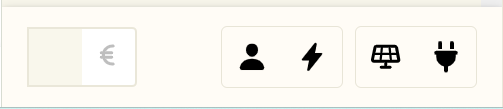
Am unteren Ende der Mitgliederliste befindet sich der Schalter zum Wechsel zwischen Verwaltungsmodus und Abrechnungsmodus, sowie Möglichkeiten zur Anpassung der Darstellung der angezeigten Informationen in der ersten Detailebene.

- Durch Auswahl des Personensymbol werden nur noch die Namen der Mitglieder im ersten Detailbereich angezeigt.
- Durch Auswahl des Energiesymbol werden nur noch die Zählpunkte der Mitglieder angezeigt.
- Durch Auswahl des PV-Symbol werden nur Erzeuger-Zählpunkte der Mitglieder angezeigt.
- Durch Auswahl des Stecker-Symbol werden nur Verbraucher-Zählpunkte der Mitglieder angezeigt.

[![2024-04-25 07_56_15-.png](https://docs.eegfaktura.at/uploads/images/gallery/2024-04/scaled-1680-/2024-04-25-07-56-15.png)](https://docs.eegfaktura.at/uploads/images/gallery/2024-04/2024-04-25-07-56-15.png)
<p class="callout warning">Wenn ein Mitglied keinen Zählpunkt zugeordnet hat, wird dieser in der Standarddarstellung (kein Symbol im Fussbereich ausgewählt) ausgefiltert. Mitglieder ohne Zählpunkte werden aber bei der Auswahl des Personensymbol dargestellt!</p>

#### Zweite Detailebene: Objekte des Mitglieds

In dieser Detailebene werden einige grundlegende Informationen zum Mitglied und dem ausgewählten Zählpunkt angezeigt. Dazu gehört auch eine Statistik zu dem ausgewählten Zählpunkt. Weiters kann man auswählen, welche Objektdetails des Mitglieds in der dritten Detailebene angezeigt werden. Die meisten angezeigten Eigenschaften können auch direkt in dieser Ansicht verändert werden.

Folgende Auswahlmöglichkeiten passen die Anzeige in der dritten Detailebene an:

**Mitglieder-Informationen**

- Details 
    - Die Details des Mitglieds werden angezeigt.
- Dokumente 
    - Dokumente des Mitglieds werden angezeigt.   
        z.B.: Beitrittserklärung, die hochgeladen wurde.
- Meine Rechnungen 
    - Vorläufige und finale Rechnungen

**Zählpunkt-Informationen**

- Details und Adresse 
    - Details zu dem ausgewählten Zählpunkt werden angezeigt.

<details id="bkmrk-grafische-darstellun-2"><summary>Grafische Darstellung "Zweite Detailebene: Objekte des Mitglieds"</summary>

[![2024-05-08 19_47_16-eegFaktura App.png](https://docs.eegfaktura.at/uploads/images/gallery/2024-05/scaled-1680-/ZHs2024-05-08-19-47-16-eegfaktura-app.png)](https://docs.eegfaktura.at/uploads/images/gallery/2024-05/ZHs2024-05-08-19-47-16-eegfaktura-app.png)

</details><p class="callout info">In dieser Darstellung kann der Zählpunkt auch zu einem anderen Mitglied verschoben werden.  
Hierfür einfach das Symbol [![image.png](https://docs.eegfaktura.at/uploads/images/gallery/2024-05/scaled-1680-/image.png)](https://docs.eegfaktura.at/uploads/images/gallery/2024-05/image.png) anklicken.</p>

#### Dritte Detailebene: Objektdetails (nur in Verwaltungsmodus)

##### Mitglied / Details

##### Mitglied / Dokumente

##### Mitglied / Meine Rechnungen

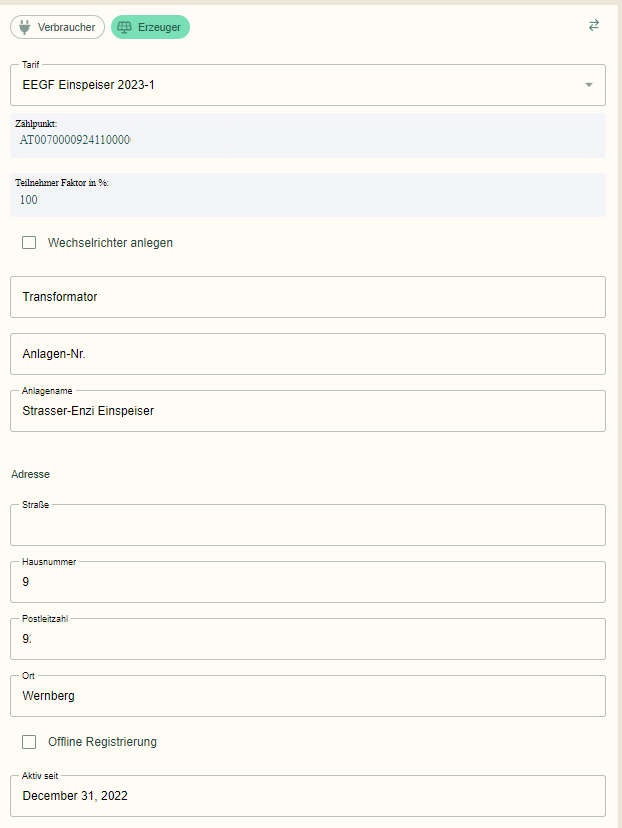
##### Zählpunkt / Details und Adresse

<p class="callout info">In dieser Ansicht kann der Typ des Zählpunkts auch nach der Anlage des Zählpunkts noch verändert werden.   
Um die Änderung zu veranlassen, muss das Symbol [![image.png](https://docs.eegfaktura.at/uploads/images/gallery/2024-05/scaled-1680-/44zimage.png)](https://docs.eegfaktura.at/uploads/images/gallery/2024-05/44zimage.png) angeklickt werden.</p>

<p class="callout info">Im Feld "Aktiv seit" kann das in EEG Faktura angegebene Aktivierungsdatum bearbeitet werden. Dadurch können eventuelle Abweichungen zwischen EEG Faktura und den Netzbetreibern behoben werden. </p>

<details id="bkmrk-grafische-darstellun-3"><summary>grafische Darstellung</summary>

<div drawio-diagram="113"><img src="https://docs.eegfaktura.at/uploads/images/drawio/2024-06/drawing-4-1718966506.png" alt=""/></div>

</details>
####