# Mitglieder

Im Kapitel Menü Mitglieder werden

Mitglieder und deren Zählpunkte hinzugefügt,
die Stammdaten der Mitglieder verwaltet,
Energiedaten oder Stammdaten heruntergeladen,
der Abrechnungsmodus aktiviert


# Erklärung der Elemente und des Aufbaus des Mitglieder-Bereichs

#### Allgemein

Im Bereich Mitglieder werden die Eigenschaften der Mitglieder angezeigt und bearbeitet werden. Weiters ist der Export von Energie- und Stammdaten möglich.

#### Grundsätzlicher Aufbau 

##### Verwaltungsmodus

Beim öffnen des Menüpunkt Mitglieder erfolgt die Darstellung standardmäßig im Verwaltungsmodus. Damit können die Mitglieder und ihre Zählunkte verwaltet werden.

<details id="bkmrk-grafische-darstellun"><summary>Grafische Darstellung Verwaltungsmodus</summary>

[![2024-04-25 07_17_14-.png](https://docs.eegfaktura.at/uploads/images/gallery/2024-04/scaled-1680-/Zh32024-04-25-07-17-14.png)](https://docs.eegfaktura.at/uploads/images/gallery/2024-04/Zh32024-04-25-07-17-14.png)

</details>##### Abrechnungsmodus

Im Fußbereich der ersten Detailebene (Mitgliederliste) kann mit dem Euro-Symbol auf den Abrechnungsmodus umgeschaltet werden. Zuvor müssen alle Mitglieder ausgewählt werden. Der Aufbau der Maske ändert sich dadurch folgendermaßen:

<details id="bkmrk-grafische-darstellun-1"><summary>Grafische Darstellung: Abrechnungsmodus</summary>

[![2024-04-25 07_46_16-.png](https://docs.eegfaktura.at/uploads/images/gallery/2024-04/scaled-1680-/YDp2024-04-25-07-46-16.png)](https://docs.eegfaktura.at/uploads/images/gallery/2024-04/YDp2024-04-25-07-46-16.png)

</details>#### Mitgliederliste

##### Oberes Ende Mitgliederliste

**1. Reihe (Datenoperationen und Suche):**

- [![image.png](https://docs.eegfaktura.at/uploads/images/gallery/2024-10/scaled-1680-/image.png)](https://docs.eegfaktura.at/uploads/images/gallery/2024-10/image.png) **Anzeige Filtern (nach Suchkriterien)** Am oberen Ende der Mitgliederliste befinden sich Symbole zur Filterung der dargestellten Objekte. Der eingegebene Begriff wird als Filter für folgende Eigenschaften der Mitglieder und Zählpunkte verwendet.
    
    
    - Mitglieder: Vorname, Nachname, E-Mail
    - Zählpunkte: Zählpunkt-Nummer
- [![image.png](https://docs.eegfaktura.at/uploads/images/gallery/2024-10/scaled-1680-/4dlimage.png)](https://docs.eegfaktura.at/uploads/images/gallery/2024-10/4dlimage.png) **Daten-Import**  
    Unter Verwendung der Excel-Vorlage für den Datenimport, können hiermit Mitglieder und Zählpunkte in EEG Faktura importiert werden.
    
    
    - Beim Datenimport ist es auch möglich, den Status des Zählpunkts zu definieren. (AKTIV, NEU).
    - ein detaillierte Anleitung zum Daten-Import findet man unter [Stammdaten importieren](https://docs.eegfaktura.at/books/workflowprozesse/page/stammdaten-importieren "Stammdaten importieren")
- [![image.png](https://docs.eegfaktura.at/uploads/images/gallery/2024-10/scaled-1680-/Rx7image.png)](https://docs.eegfaktura.at/uploads/images/gallery/2024-10/Rx7image.png) **Daten-Export**  
    Mit der Daten-Download Schaltfläche können sowohl Energiedaten, wie auch Stammdaten der EEG heruntergeladen werden.
- ![image.png](https://docs.eegfaktura.at/uploads/images/gallery/2024-10/scaled-1680-/2NEimage.png) **Mitglied registrieren**  
    Mit dem Plus-Symbol kann ein neues Mitglied registriert werden.

**2. Reihe (Filterung nach ZP-Status)**

In der zweiten Reihe stehen zwei Tabellenblätter zur Verfügung, mit denen die dargestellten Mitglieder/Zählpunkte auf Basis ihres aktuellen Status gefiltert werden.

- **Periode**  
    Alle zugeordneten Mitglieder und Zählpunkte werden angezeigt.
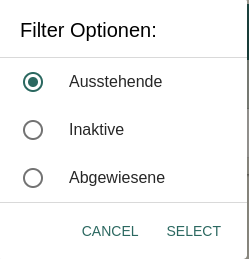
- **Filterung nach ZP-Status** je nach ausgewählter Filter-Option ( ![image.png](https://docs.eegfaktura.at/uploads/images/gallery/2024-10/scaled-1680-/T42image.png) ), erfolgt eine Filterung der dargestellten Mitglieder/Zählpunkte nach folgendem Kriterium. 
    - Ausstehende
    - Inaktive
    - Abgewiesene

**3. Reihe Wahl der Abrechnungsperiode**

Die Auswahl der Abrechnungsperiode wirkt sich auf die Anzeige der Mitglieder / Zählpunkte aus, (z.B.: werden inaktive Zählpunkte nur in der Periode angezeigt, in der sie deaktiviert wurden. Danach werden sie ausgeblendet) wie auch auf die eingeblendeten aktuellen Energiemengen für Lieferung und Bezug.

<p class="callout warning">Die Änderung der Abrechnungsperiode wirkt sich auch auf die angezeigten Daten im Dashboard aus.</p>

bezüglich der Filterung der Mitglieder, gibt es auch eine extra Seite, die alle Möglichkeiten erklärt: [Mitglieder filtern](https://docs.eegfaktura.at/books/workflowprozesse/page/mitglieder-filtern)

##### Mittelbereich Mitgliederliste

**Sortierung**

Die Sortierung der Mitglieder ist auf aufsteigend nach dem Wert "Aktiv seit" des Mitglieds fixiert. Dieser Sortierung erfolgt innerhalb folgender zwei Kategorien an Mitgliedern:

- Mitglieder bei denen mindestens eine Zählpunkt noch nicht aktiviert wurden, werden am Beginn der Liste angezeigt.
- Danach folgen alle Mitglieder, bei denen bereits alle Zählpunkte aktiv sind.

**Farbliche Darstellung der Zählpunkte**

Im Verwaltungsmodus werden die dargestellten Zählpunkte, je nach Status des Zählpunkts, in unterschiedlichen Farben dargestellt:

- schwarz 
    - Zählpunkt ist aktiv
- <span style="color: rgb(230, 126, 35);">orange</span>
    - Zustimmung des Mitglieds noch ausstehend (Vollmacht noch nicht erteilt)  
        *Periodische Erinnerung des Mitglieds ratsam.*
- <span style="color: rgb(224, 62, 45);">rot</span> - hier können unterschiedliche Stati vorliegen (Nachfolgende Meldungen werden in zweiter Detailebene angezeigt.) 
    - Abschluss Meldung von Netzbetreiber noch ausstehend:   
        Der Netzbetreiber hat den Anschluss noch nicht aktiviert. Die Vollmacht des Teilnehmers wurde aber bereits erteilt. Falls noch kein fernauslesbarer Zähler bei dem Teilnehmer vorhanden ist, kann dieser Status auch mehrere Monate bestehen blieben. Ob das der Fall ist, kann über die [Prozess History](https://docs.eegfaktura.at/books/workflowprozesse/page/prozess-history "Prozess History") der "Anmeldung Teilnahme Online" ermittelt werden.  
        *Kein TODO für die EEG.*
    - Zählpunkt wurde vom Netzbetreiber abgewiesen:   
        *Nachforschungen notwendig!*
    - Zählpunkt wurde vom Netzbetreiber nicht angenommen.:   
        *Nachforschungen notwendig!*

##### Fussbereich Mitgliederliste

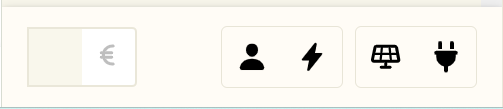
Am unteren Ende der Mitgliederliste befindet sich der Schalter zum Wechsel zwischen Verwaltungsmodus und Abrechnungsmodus, sowie Möglichkeiten zur Anpassung der Darstellung der angezeigten Informationen in der ersten Detailebene.

- Durch Auswahl des Personensymbol werden nur noch die Namen der Mitglieder im ersten Detailbereich angezeigt.
- Durch Auswahl des Energiesymbol werden nur noch die Zählpunkte der Mitglieder angezeigt.
- Durch Auswahl des PV-Symbol werden nur Erzeuger-Zählpunkte der Mitglieder angezeigt.
- Durch Auswahl des Stecker-Symbol werden nur Verbraucher-Zählpunkte der Mitglieder angezeigt.

[![2024-04-25 07_56_15-.png](https://docs.eegfaktura.at/uploads/images/gallery/2024-04/scaled-1680-/2024-04-25-07-56-15.png)](https://docs.eegfaktura.at/uploads/images/gallery/2024-04/2024-04-25-07-56-15.png)
<p class="callout warning">Wenn ein Mitglied keinen Zählpunkt zugeordnet hat, wird dieser in der Standarddarstellung (kein Symbol im Fussbereich ausgewählt) ausgefiltert. Mitglieder ohne Zählpunkte werden aber bei der Auswahl des Personensymbol dargestellt!</p>

#### Zweite Detailebene: Objekte des Mitglieds

In dieser Detailebene werden einige grundlegende Informationen zum Mitglied und dem ausgewählten Zählpunkt angezeigt. Dazu gehört auch eine Statistik zu dem ausgewählten Zählpunkt. Weiters kann man auswählen, welche Objektdetails des Mitglieds in der dritten Detailebene angezeigt werden. Die meisten angezeigten Eigenschaften können auch direkt in dieser Ansicht verändert werden.

Folgende Auswahlmöglichkeiten passen die Anzeige in der dritten Detailebene an:

**Mitglieder-Informationen**

- Details 
    - Die Details des Mitglieds werden angezeigt.
- Dokumente 
    - Dokumente des Mitglieds werden angezeigt.   
        z.B.: Beitrittserklärung, die hochgeladen wurde.
- Meine Rechnungen 
    - Vorläufige und finale Rechnungen

**Zählpunkt-Informationen**

- Details und Adresse 
    - Details zu dem ausgewählten Zählpunkt werden angezeigt.

<details id="bkmrk-grafische-darstellun-2"><summary>Grafische Darstellung "Zweite Detailebene: Objekte des Mitglieds"</summary>

[![2024-05-08 19_47_16-eegFaktura App.png](https://docs.eegfaktura.at/uploads/images/gallery/2024-05/scaled-1680-/ZHs2024-05-08-19-47-16-eegfaktura-app.png)](https://docs.eegfaktura.at/uploads/images/gallery/2024-05/ZHs2024-05-08-19-47-16-eegfaktura-app.png)

</details><p class="callout info">In dieser Darstellung kann der Zählpunkt auch zu einem anderen Mitglied verschoben werden.  
Hierfür einfach das Symbol [![image.png](https://docs.eegfaktura.at/uploads/images/gallery/2024-05/scaled-1680-/image.png)](https://docs.eegfaktura.at/uploads/images/gallery/2024-05/image.png) anklicken.</p>

#### Dritte Detailebene: Objektdetails (nur in Verwaltungsmodus)

##### Mitglied / Details

##### Mitglied / Dokumente

##### Mitglied / Meine Rechnungen

##### Zählpunkt / Details und Adresse

<p class="callout info">In dieser Ansicht kann der Typ des Zählpunkts auch nach der Anlage des Zählpunkts noch verändert werden.   
Um die Änderung zu veranlassen, muss das Symbol [![image.png](https://docs.eegfaktura.at/uploads/images/gallery/2024-05/scaled-1680-/44zimage.png)](https://docs.eegfaktura.at/uploads/images/gallery/2024-05/44zimage.png) angeklickt werden.</p>

<p class="callout info">Im Feld "Aktiv seit" kann das in EEG Faktura angegebene Aktivierungsdatum bearbeitet werden. Dadurch können eventuelle Abweichungen zwischen EEG Faktura und den Netzbetreibern behoben werden. </p>

<details id="bkmrk-grafische-darstellun-3"><summary>grafische Darstellung</summary>

<div drawio-diagram="113"><img src="https://docs.eegfaktura.at/uploads/images/drawio/2024-06/drawing-4-1718966506.png" alt=""/></div>

</details>
####   

# Mitglieder hinzufügen und registrieren

<p class="callout warning"><span style="color: rgb(0, 24, 255);"><span style="color: rgb(0, 0, 0);">Vor dem Hinzufügen von Mitgliedern sollten die [Tarife](https://docs.eegfaktura.at/books/workflowprozesse/chapter/tarife "Tarife") <span style="color: rgb(0, 24, 255);"><span style="color: rgb(0, 0, 0);">bereits </span></span>angelegt sein!</span></span></p>

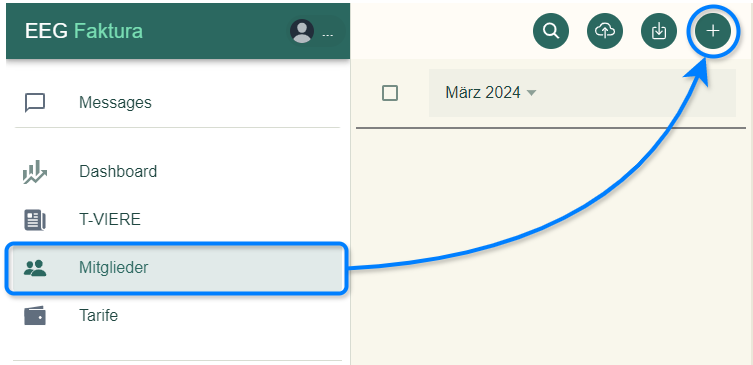
#### **1. Fenster Registrieren aufrufen**

**Menü → Mitglieder → "+" Icon**

<details id="bkmrk-details"><summary>Details</summary>

<div drawio-diagram="18"><img src="https://docs.eegfaktura.at/uploads/images/drawio/2024-03/drawing-4-1711087004.png" alt=""/></div>

</details>


#### **2. Stammdaten einfügen**

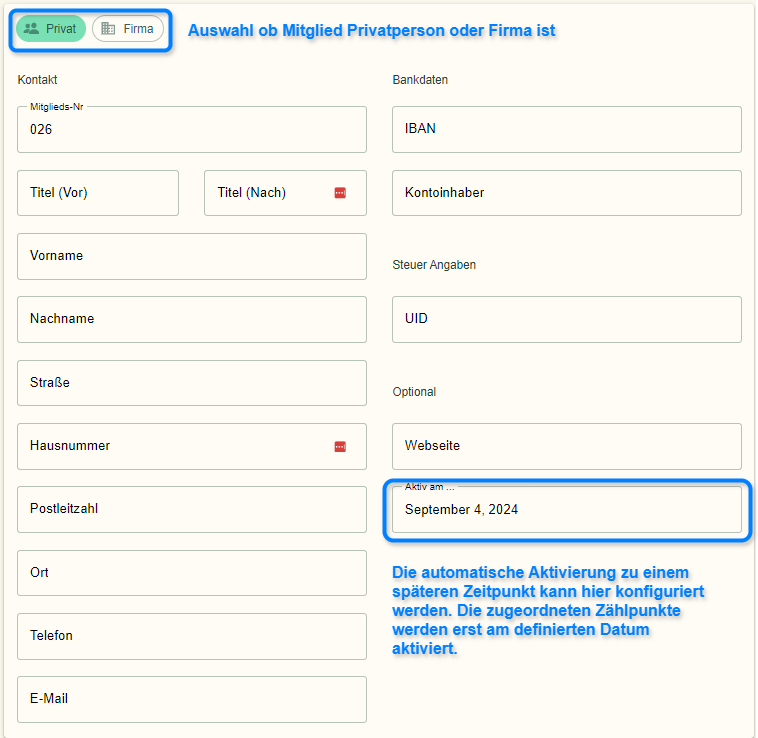
**Auswahl Privat/Firma → Stammdaten eingeben → weiter mit 3. Zählpunkt hinzufügen**

<details id="bkmrk-die-mitgliedsnummer--1"><summary>Details</summary>

<p class="callout info">Zur Vermeidung von Tippfehlern empfehlen wir ein Kopieren &amp; Einfügen der Stammdaten aus in digitaler Form vorliegenden Dokumenten wir zum Beispiel aus durch die Mitglieder ausgefüllte Beitrittsansuchen, Bezugsvereinbarungen, etc.</p>

<p class="callout info">Die Mitgliedsnummer wir automatisch fortlaufend eingesetzt, kann aber auch manuell eingetragen werden.</p>

<p class="callout info">Bei E-Mail können auch mehrere Adressen eingetragen werden, wenn man diese durch Strichpunkt (ohne Leerzeichen) einträgt.</p>

<p class="callout danger">Wenn keine E-Mail Zustellung gewünscht wird oder keine Email Adresse vorhanden ist, bitte die E-Mail Adresse "**nomail@eegfaktura.at**" eintragen. Diese wird bei der Zustellung am Mailserver verworfen. Alle anderen Kombinationen lösen bei uns am Server Zustellversuche aus und können sich bei registrierten Domains negativ auf die Reputation unserer Mail Infrastruktur auswirken.</p>

<div drawio-diagram="154"><img src="https://docs.eegfaktura.at/uploads/images/drawio/2024-09/drawing-5-1725471588.png" alt=""/></div>

</details>


#### **3. Zählpunkt hinzufügen**

**Auswahl Verbraucher/Erzeuger → Zählpunktaten eingeben → Icon "HINZUFÜGEN" → gegeben Falls weitere ZP hinzufügen → weiter mit 4. Mitglied registrieren**

<p class="callout warning">Jedes Mitglied benötigt mindestens einen Zählpunkt</p>

<details id="bkmrk-details-im-feld-%22anl"><summary>Details</summary>

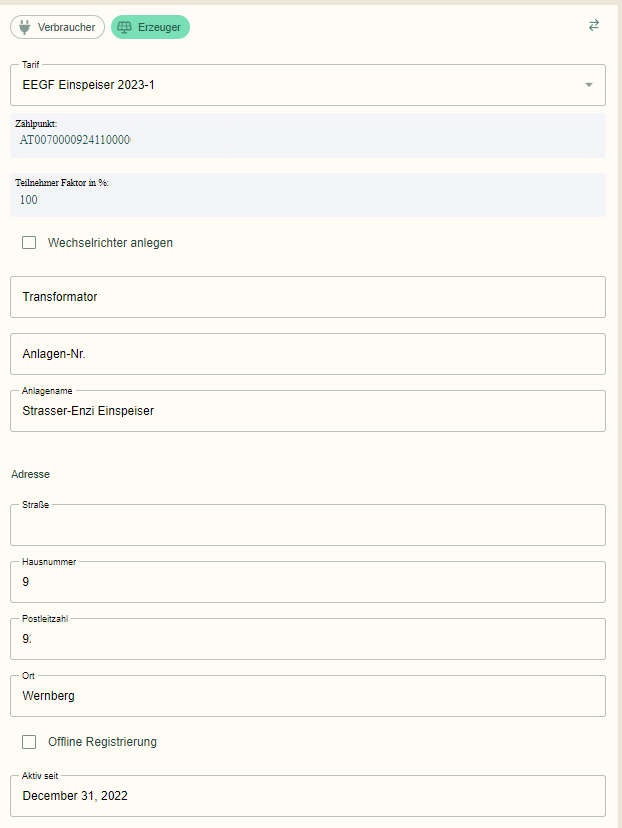
<p class="callout info">Im Feld "Anlagenname" kann optional eine Bezeichnung der Anlage eingetragen werden. Dadurch z.B. in der Übersicht bei den Mitgliedern oder im Menü Prozesse der Anlagenname statt der Zählpunktnummer angezeigt. </p>

<p class="callout info">Hat ein Mitglied mehrere ZP, zum Beispiel Verbraucher und Erzeuger, werden diese nacheinander hinzugefügt. </p>

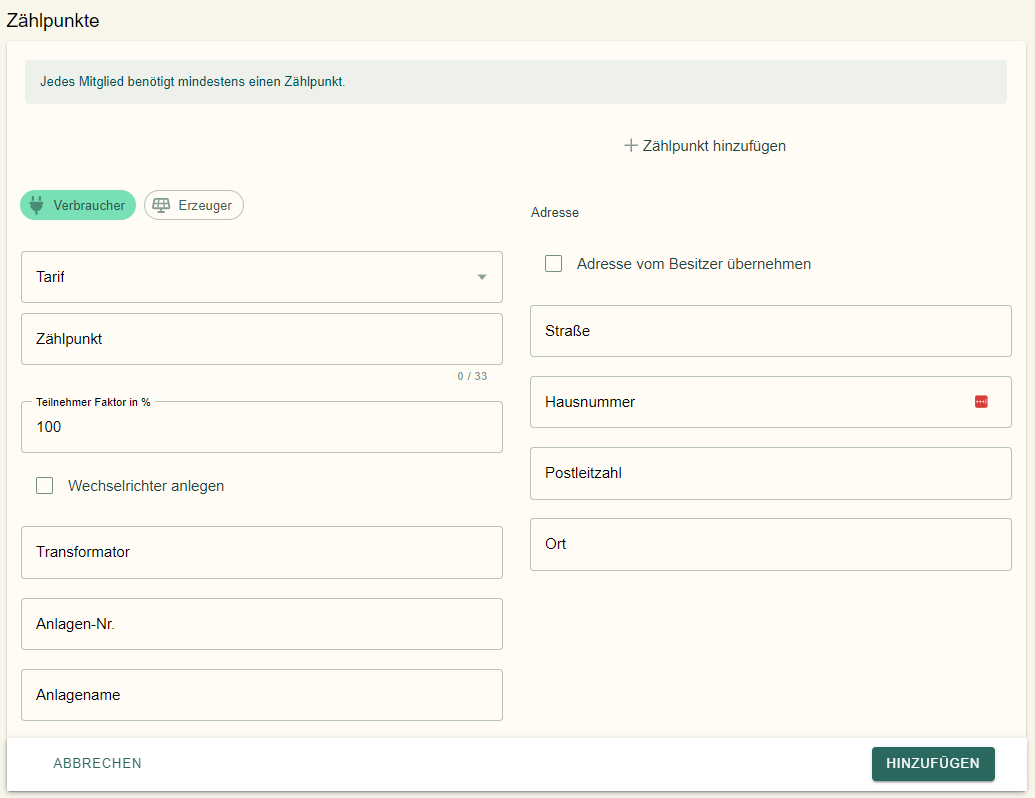
Bei der Anlage eines Zählpunkts müssen folgende Eigenschaften definiert werden:

- handelt es sich um einen Verbraucher oder Erzeuger-Zählpunkt
- Tarif: Welcher Tarif wird dem Zählpunkt zugewiesen
- Zählpunkt: Die Zählpunktnummer des Zählpunkts.
- Teilnehmer Faktor: Mit wie viel Prozent, nimmt der Zählpunkt in der EEG teil.
- Adresse (wo befindet sich der Zählpunkt): muss zwingend definiert werden. 
    - Typischerweise wird "Adresse vom Besitzer übernehmen" angehakt, um genau das zu tun.

[![2024-05-08 19_28_35-.png](https://docs.eegfaktura.at/uploads/images/gallery/2024-05/scaled-1680-/2024-05-08-19-28-35.png)](https://docs.eegfaktura.at/uploads/images/gallery/2024-05/2024-05-08-19-28-35.png)
</details>

<p class="callout info">**Der Typ eines Zählpunkts kann nachträglich noch verändert werden. Damit kann man Fehler bei der Erfassung korrigieren. (wenn man irrtümlich den falschen Typ ausgewählt hat.)  
Die Änderung erfolgt durch Klick des Doppelpfeil-Symbol bei den Zählpunkt-Details:  
  
[![image.png](https://docs.eegfaktura.at/uploads/images/gallery/2024-04/scaled-1680-/8rRimage.png)](https://docs.eegfaktura.at/uploads/images/gallery/2024-04/8rRimage.png)  
ACHTUNG: Nach der Anpassung des Typs, muss auch wieder ein passender Tarif zugeordnet werden.**</p>

<p class="callout info">**Die Zuordnung Zählpunkt zu Mitglied kann ebenfalls nachträglich korrigiert werden, wodurch z.B.: Fehler bei der Erfassung korrigiert werden können.   
ACHTUNG: Diese Anpassung hat Auswirkungen auf die Verrechnung. Der angezeigte Hinweis sollte daher aufmerksam gelesen werden.  
Die Änderung erfolgt durch Klick des Mehrrichtungspfeil-Symbol bei den Statistik-Informationen des Zählpunkts:  
  
[![image.png](https://docs.eegfaktura.at/uploads/images/gallery/2024-04/scaled-1680-/Y0aimage.png)](https://docs.eegfaktura.at/uploads/images/gallery/2024-04/Y0aimage.png)**</p>
#### **4. Mitglied** <span style="font-size: 23.324px;">**registrieren**</span>

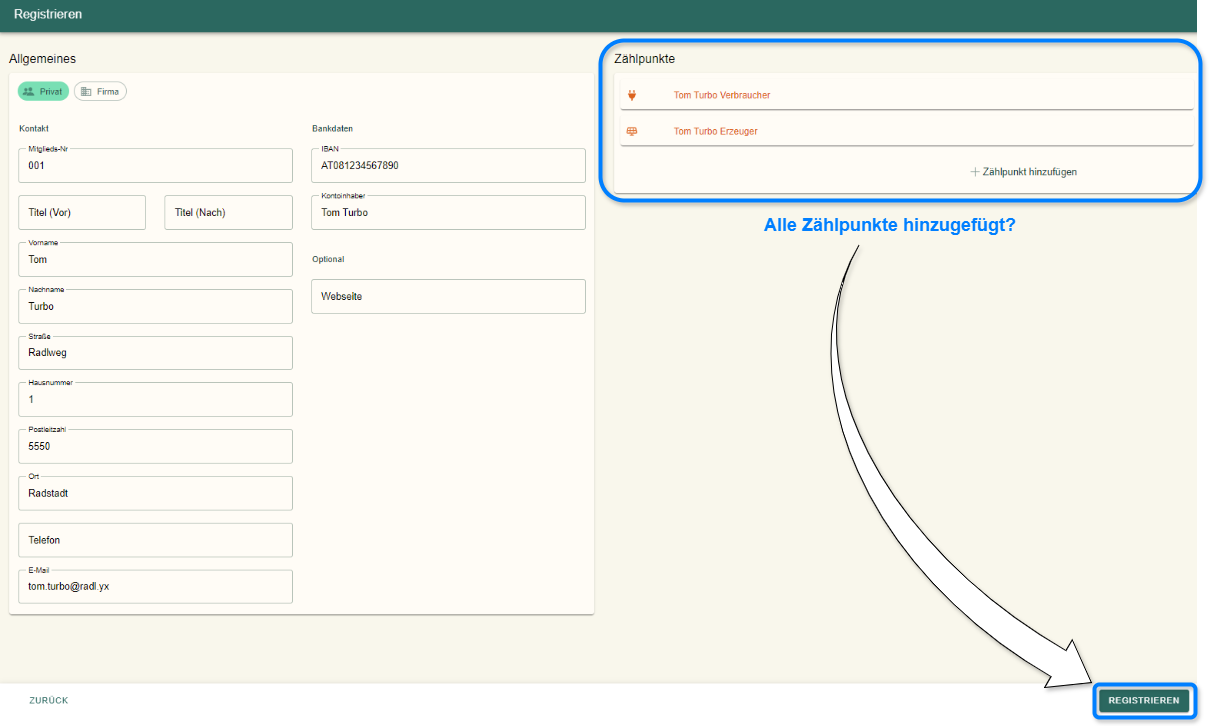
**Nachdem alle gewünschten Zählpunkte hinzugefügt wurden → Icon "REGISTRIEREN"**
<details id="bkmrk-details-1"><summary>Details</summary>

<div drawio-diagram="36"><img src="https://docs.eegfaktura.at/uploads/images/drawio/2024-03/drawing-4-1711431016.png" alt=""/></div>

</details><p class="callout info">**Der Typ eines Mitglieds kann nachträglich noch verändert werden. Damit kann man Fehler bei der Erfassung korrigieren. (wenn man irrtümlich den falschen Typ ausgewählt hat.)  
Die Änderung erfolgt durch Klick des Doppelpfeil-Symbol bei den Zählpunkt-Details:** [![image.png](https://docs.eegfaktura.at/uploads/images/gallery/2025-06/scaled-1680-/image.png)](https://docs.eegfaktura.at/uploads/images/gallery/2025-06/image.png)  

**Beim Typ Firma wird nur das Feld Vorname für den Firmenname verwendet. Am besten man löscht den Inhalt des Felds Nachname bevor man den Typ des Mitglieds von Privat auf Firma ändert!**</p>

#### **5. Optional Mitglieds-Tarif festlegen**

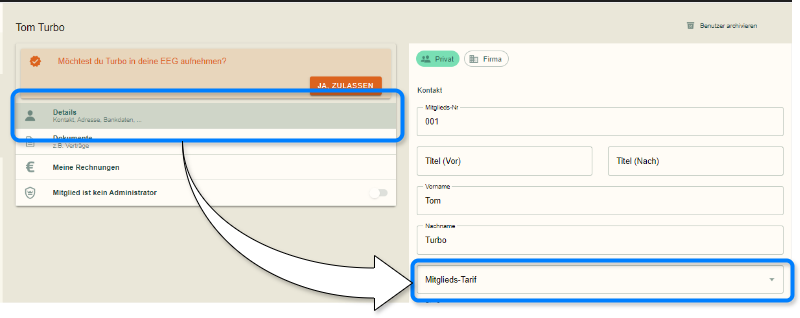
**Details → Drop Down Menü "Tarif"**

<p class="callout warning">Ein Mitglieds-Tarif muss bereits angelegt sein.</p>

<details id="bkmrk-details-2"><summary>Details</summary>

<div drawio-diagram="38"><img src="https://docs.eegfaktura.at/uploads/images/drawio/2024-03/drawing-4-1711431618.png" alt=""/></div>

</details>
#### **6. Mitglied zulassen**

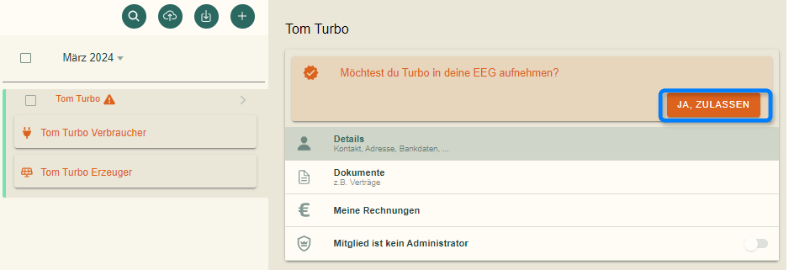
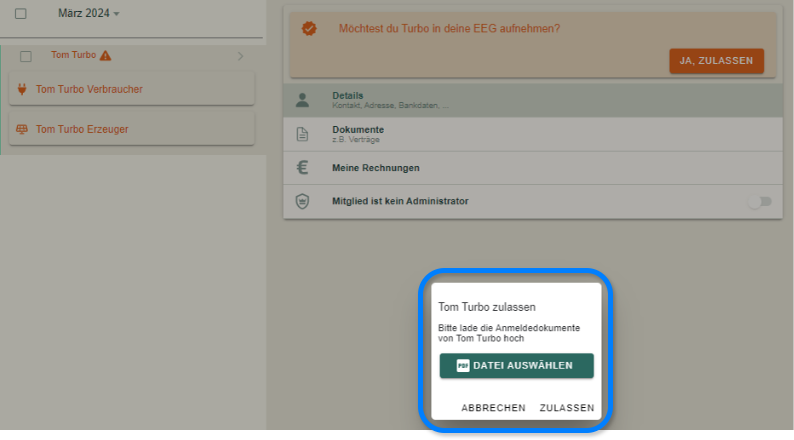
**Klick auf Icon "JA, ZULASSEN"**

<details id="bkmrk-details-das-rufzeich"><summary>Details</summary>

<p class="callout info">Das Rufzeichen hinter dem Namen und die rote Schriftfarbe zeigen, dass die Registrierung noch nicht vollständig abgeschlossen ist.</p>

<div drawio-diagram="39"><img src="https://docs.eegfaktura.at/uploads/images/drawio/2024-03/drawing-4-1711431925.png" alt=""/></div>

</details>#### **7. Optional Anmeldedokumente hochladen und Zulassung bestätigen**

**Datei auswählen → Klick auf Icon "ZULASSEN"**

<p class="callout warning">Aus rechtlicher Sicht empfehlen wir ausdrücklich, dass zwischen der EEG und deren Teilnehmer schriftliche Verträge abgeschlossen werden. Dies können z.B. Beitrittserklärungen zum Verein, Bezugs- und Leistungsvereinbarungen, Vereinbarungen für Überschusseinspeiser, usw. sein. Diese Verträge können an dieser Stelle <span style="font-family: -apple-system, BlinkMacSystemFont, 'Segoe UI', Oxygen, Ubuntu, Roboto, Cantarell, 'Fira Sans', 'Droid Sans', 'Helvetica Neue', sans-serif; font-size: 14px; font-style: normal; font-variant-ligatures: normal; font-variant-caps: normal; font-weight: 400;">als PDF </span>in EEG Faktura abgelegt werden. Vorlagen für Verträge findet ihr hier: https://energiegemeinschaften.gv.at/downloadbereich/</p>

<details id="bkmrk-details-3"><summary>Details</summary>

<p class="callout info">Anmeldedokumente können auch im Nachhinein hinzugefügt werden.</p>

<div drawio-diagram="41"><img src="https://docs.eegfaktura.at/uploads/images/drawio/2024-03/drawing-4-1711432469.png" alt=""/></div>

</details>#### **8. Zustimmung zur Teilnahme an der EEG beim Netzbetreiber**

<p class="callout info">Durch klick auf Zulassen wurde automatisch eine Mail an die in den Stammdaten des Mitgliedes hinterlegte Mailadresse gesendet.</p>

Das Mitglied muss nun im Portal des Netzbetreibers der Teilnahme an der EEG, bzw. der Datenfreigabe, zustimmen.

In den [Messages](https://docs.eegfaktura.at/books/workflowprozesse/page/messages "Messages") wird die Kommunikation über die PONTON-Schnittstelle protokolliert. "ZUSTIMMUNG\_ECON" bedeutet, dass das Mitglied im Portal des Netzbetreibers die Zustimmung erteilt hat, "ABSCHLUSS\_ECON" bedeutet, dass der Registrierungsprozess abgeschlossen ist.

<p class="callout info">Die Bestätigung der Vollmacht des Mitglieds ist nicht der letzte Schritt in der Aktivierung des Zählpunkts eines Mitglieds. Danach muss der Netzbetreiber die Aktivierung abschließen. Das kann unterschiedlich lange dauern. Falls schon ein Smart Meter vorhanden ist, dauert das normalerweise ein paar Tage. Falls nicht, kann es auch Monate dauern.</p>

Im Menü [Mitglieder ](https://docs.eegfaktura.at/books/workflowprozesse/chapter/mitglieder "Mitglieder")die Schriftfarbe des Namens und der Zählpunkte nach Abschluss des Registrierungsprozesses nicht mehr <span style="color: rgb(186, 55, 42);">rot</span> sondern schwarz.

<p class="callout info">Der Freigabeprozess findet nicht in Echtzeit statt, sondern kann mehrere Tage dauern. Am Beispiel Kärnten Netz liegt das Datum der tatsächlichen Freigabe bis zu drei Tage in der Zukunft, nachdem die Freigabe durch das Mitglied erteilt wurde. EEG Faktura hat darauf keinen Einfluss. </p>

# Stammdaten importieren

[![image.png](https://docs.eegfaktura.at/uploads/images/gallery/2024-10/scaled-1680-/4dlimage.png)](https://docs.eegfaktura.at/uploads/images/gallery/2024-10/4dlimage.png) **Daten-Import**  
Unter Verwendung der Excel-Vorlage für den Datenimport, können hiermit Mitglieder und Zählpunkte in EEG Faktura importiert werden. Beim Datenimport ist es auch möglich, den Status des Zählpunkts zu definieren. (AKTIV, NEU).

Wie das Excel-Dokument genau befüllt werden muss, wird durch die Kommentare in dem Excel-Dokument zum Stammdatenimport erklärt: [250310-vorlage-import-stammdaten.xlsx](https://docs.eegfaktura.at/attachments/15)[ ](https://docs.eegfaktura.at/attachments/9)

Nachfolgend ein paar wichtige Hinweise zur Nutzung des Excel:

- Zählpunkte, die in der EEG Faktura bereits erfasst sind, dürfen nicht im Excel vorkommen. Der Import bricht sonst ab!
- Zählpunkte mit Status ACTIVE, ACTIVATED oder REGISTERED werden als aktivierte Zählpunkte übernommen.
- Zählpunkte mit Status NEW werden als noch nicht aktivierte Zählpunkte übernommen.

<p class="callout warning">Mit dem Daten-Import können keine bestehenden Benutzer und/oder Zählpunkte angepasst werden. Es können aber neue Objekte in EEG Faktura hinzugefügt werden.</p>

<p class="callout warning">ALLE Felder des Import-File müssen die Kategorie "Text" haben. Bevor das File für den Import verwendet wird, sollte der Typ überprüft / für alle Zellen manuell erneut gesetzt werden. Der Typ "Standard" darf nicht verwendet werden, weil sonst Excel automatisch Anpassungen am Zelleninhalt ausführt, nachdem eine automatische Typ-Erkennung durchgeführt wurde.</p>

# Energiedaten herunterladen

Über das Icon ![image.png](https://docs.eegfaktura.at/uploads/images/gallery/2024-04/scaled-1680-/image.png) können die Energiedaten der gesamtem EEG als CSV-Tabelle heruntergeladen werden.

<p class="callout info">Die Verfügbarkeit der Daten hängt von der Datenaufbereitung des Netzbetreibers ab.   
Falls für einzelne Mitglieder noch keine Energiedaten verfügbar sind, werden diese Mitglieder auch nicht im Energiedaten-Download aufgeführt!</p>

<div drawio-diagram="50"><img src="https://docs.eegfaktura.at/uploads/images/drawio/2024-04/drawing-4-1712911887.png" alt=""/></div>

Die XLSX-Datei besteht in der einfachsten Ausführung aus aus den Arbeitsblättern "Summary" und "Energiedaten". Falls eegFaktura unvollständige Daten erkannt hat, enthält das File auch noch das Arbeitsblatt QoV Log.

- In "Summary" werden die aggregierten Daten aus den Energiedaten der einzelnen Zählpunkte dargestellt. Zusätzlich wird geprüft, ob alle Daten vollständig sind, oder ob Daten im Arbeitsblatt "Energiedaten" fehlen.
- Im Arbeitsblatt "Energiedaten" werden die Viertelstundenwerte aller Zählpunkte der EEG dargestellt. Erzeugungszählpunkte sind in der Tabelle im Feld "Energy direction" mit "GENERATION" gekennzeichnet, Verbraucher als "CONSUMPTION".
- In "QoV Log werden angelieferten Energiedaten dargestellt, bei denen die Datenqualität problematisch ist. Dafür werden weitere Spalten mit der Bezeichnung QoV hinzugefügt.

#### Arbeitsblatt Summary

Die dargestellten Werte beziehen sich immer auf den Zeitraum von/bis des Reports. Wenn man einen Report zum Zweck der abschließenden Kontrolle vor der finalen Durchführung der Abrechnung macht, muss hier die gewünschte Abrechnungsperiode abgedeckt sein.

Falls bei der Spalte "Daten vollständig" der Wert "FALSCH" dargestellt wird, sollte man im nächsten Schritt das Arbeitsblatt "QoV Log überprüfen. Wenn bei den Daten offensichtliche Lücken vorhanden sind oder die Summen Erzeugung zu Verbrauch nicht passen, sollte die die Funktion "[Zähldaten nachfordern](https://docs.eegfaktura.at/books/workflowprozesse/page/zahlpunktdaten-nachfordern "Zählpunktdaten nachfordern") für alle Zählpunkt" genutzt werden. In den meisten Fällen sind die Daten dann vollständig.

<p class="callout info">Auch wenn Daten der Kategorie L2 bei einem Zählpunkt vorkommen, wird bei der Spalte "Daten vollständig" der Wert "FALSCH" angezeigt. Dieser Werte sind aber typischerweise okay und man bekommt keine anderen Werte vom Netzanbieter geliefert. Es kann also sein, dass zwar auf dem Summary-Blatt bei einem Zählpunkt "FALSCH" steht, aber trotzdem alle notwendigen Daten vorhanden sind.   
"Daten vollständig" "FALSCH" bedeuten somit primär, weitere Kontrollen im Tabellenblatt QoV notwendig.</p>

Bei der Kontrolle auf fehlende Daten müssen immer ALLE Spalten des betroffenen Zählpunkts kontrolliert werden. CONSUMPTION-Zählpunkte müssen gültige Werte (L1 und L2) in allen Zeilen der drei Spalten des Zählpunkts haben und GENERATION-Zählpunkte müssen gültige Werte (L1 und L2) in allen Zeilen der zwei Spalten des Zählpunkts haben.

#### Arbeitsblatt Energiedaten

Das Feld Metercode gibt die Kategorie der Messwerte an. Nachfolgend die Beschreibung der dargestellten Wertereihen.

<table border="1" id="bkmrk-metercode-beschreibu" style="border-collapse: collapse; width: 100%; height: 524.8px; border-width: 1px; border-style: solid;"><colgroup><col style="width: 9.51557%;"></col><col style="width: 17.7963%;"></col><col style="width: 23.2318%;"></col><col style="width: 8.52694%;"></col><col style="width: 41.0282%;"></col></colgroup><thead><tr style="height: 63.2px;"><td>Energy direction</td><td style="height: 63.2px;">Metercode laut Energieexport EEG Faktura</td><td style="height: 63.2px;">Offizieller Name Metercode</td><td style="height: 63.2px;">OBIS Code</td><td style="height: 63.2px;">Kurzbeschreibung</td></tr></thead><tbody><tr style="height: 113.6px;"><td>CONSUMPTION</td><td style="height: 113.6px;">Gesamtverbrauch lt. Messung (bei Teilnahme gem. Erzeugung) \[KWH\]</td><td style="height: 113.6px;">Verbrauch lt. Messung   
entsprechend dem   
Teilnahmefaktor je ZP und   
EC-ID \[KWH\]</td><td style="height: 113.6px;">1-1:1.9.0 G.01T</td><td style="height: 113.6px;">Gemessener Gesamtverbrauch eines Verbrauchszählpunktes

reduziert entsprechend dem Teilnahmefaktor; errechneter Wert.  
</td></tr><tr style="height: 63.2px;"><td>CONSUMPTION</td><td style="height: 63.2px;">Anteil gemeinschaftliche Erzeugung \[KWH\]</td><td style="height: 63.2px;">Anteil gemeinschaftliche   
Erzeugung \[KWH\]</td><td style="height: 63.2px;">1-1:2.9.0 G.02</td><td style="height: 63.2px;">Für den Verbrauchszählpunkt von der Energiegemeinschaft maximal zur Verfügung gestellte Energie; errechneter Wert.

 Dieser errechnete Wert weist jenen Anteil aus, den ein Verbrauchszählpunkt theoretisch in Anspruch hätte nehmen können.

</td></tr><tr style="height: 102.4px;"><td><span style="color: rgb(22, 145, 121);">CONSUMPTION</span></td><td style="height: 102.4px;"><span style="color: rgb(22, 145, 121);">Eigendeckung gemeinschaftliche Erzeugung \[KWH\]</span></td><td style="height: 102.4px;"><span style="color: rgb(22, 145, 121);">Eigendeckung </span>  
<span style="color: rgb(22, 145, 121);">gemeinschaftliche </span>  
<span style="color: rgb(22, 145, 121);">Erzeugung \[KWH\]</span></td><td style="height: 102.4px;"><span style="color: rgb(22, 145, 121);">1-1:2.9.0 G.03</span></td><td style="height: 102.4px;"><span style="color: rgb(22, 145, 121);">*Bezug aus der Gemeinschaft (nach Teilnahmefaktor)*</span>

<span style="color: rgb(22, 145, 121);">Verbrauch von Energie aus der Gemeinschaft am Verbrauchszählpunkt; errechneter Wert.</span>

</td></tr><tr style="height: 80px;"><td><span style="color: rgb(53, 152, 219);">GENERATION</span></td><td style="height: 80px;"><span style="color: rgb(53, 152, 219);">Gesamte gemeinschaftliche Erzeugung \[KWH\]</span></td><td style="height: 80px;"><span style="color: rgb(53, 152, 219);">Erzeugung lt. Messung </span>  
<span style="color: rgb(53, 152, 219);">entsprechend dem </span>  
<span style="color: rgb(53, 152, 219);">Teilnahmefaktor und EC-ID </span>  
<span style="color: rgb(53, 152, 219);">\[KWH\]</span></td><td style="height: 80px;"><span style="color: rgb(53, 152, 219);">1-1:2.9.0 G.01T</span></td><td style="height: 80px;"><span style="color: rgb(53, 152, 219);">Gemessene gesamte Erzeugungsmenge eines Erzeugungszählpunktes reduziert entsprechend dem Teilnahmefaktor; errechneter Wert. </span>

</td></tr><tr style="height: 102.4px;"><td><span style="color: rgb(53, 152, 219);">GENERATION</span></td><td style="height: 102.4px;"><span style="color: rgb(53, 152, 219);">Gesamt/Überschusserzeugung, Gemeinschaftsüberschuss \[KWH\]</span></td><td style="height: 102.4px;"><span style="color: rgb(53, 152, 219);">Restüberschuss bei EG und </span>  
<span style="color: rgb(53, 152, 219);">je ZP \[KWH\]</span></td><td style="height: 102.4px;"><span style="color: rgb(53, 152, 219);">1-1:2.9.0 P.01T</span></td><td style="height: 102.4px;"><span style="color: rgb(53, 152, 219);">*Überschusseinspeisung nach Teilnahmefaktor*</span>

<span style="color: rgb(53, 152, 219);">Nicht in der Gemeinschaft verbrauchte Erzeugung eines Erzeugungszählpunktes; errechneter Wert.</span>

</td></tr></tbody></table>

Bedeutung der Farben in der Tabelle:

- <span style="color: rgb(22, 145, 121);">grün: Wird für die Berechnung der bezogenen Energie aus der EEG verwendet.</span>
- <span style="color: rgb(35, 111, 161);">blau: wird für die Berechnung der erzeugten Enerie in der EEG verwendet.</span>

weitere Details zur Berechnung sind weiter unten ausgeführt.

<p class="callout info">Die unterschiedlichen Name für die Metercodes im EEG-Faktura Energiedaten-Export und den offiziellen Namen der Metercodes (siehe [https://www.ebutilities.at/documents/20220928204643\_20220927\_OBIS\_Metercodes\_VEZ\_VNB.pdf)](https://www.ebutilities.at/documents/20220928204643_20220927_OBIS_Metercodes_VEZ_VNB.pdf)) ist bei der Einführung der Mehrfachteilnahme ab 8.4.2024 entstanden. Seitdem wurden die "laut Teilnahmefaktor"-Werte für die Berechnungen herangezogen und in der "alte Spalte" dargestellt. Das passierte automatisch und die Nutzer mussten sich nicht umstellen bzw. näher mit der damals erfolgten Änderungen beschäftigen.</p>

Quelle und weitere Details: [6\_Energiedatenreport\_Erklärungen\_CC.pdf](https://docs.eegfaktura.at/attachments/13)

Neben den aufgeführten Metercodes, werden noch folgende Werteriehen durch die EDA für EEGs übermittelt, die seit dem 8.4.2024 aber nicht mehr im EEG-Faktura abgespeichert werden. :

- Gesamtverbrauch lt. Messung (bei Teilnahme gem. Erzeugung) \[KWH\] (1-1:1.9.0 G.01)
- Gesamte gemeinschaftliche Erzeugung \[KWH\] (1-1:2.9.0 G.01)

Es werden nur die "lt. Teilnahme-Faktor Werte gespeichert".

**Nutzung der Energiedaten zur Abrechung**

verrechnungsrelevant für GEA/EEG/BEG ist immer:

- Verbraucher: 1-1:2.9.0 G.03 *Bezug aus der Gemeinschaft (nach Teilnahmefaktor)*
- Erzeuger: (1-1:2.9.0 G.01T *Gesamteinspeisung nach Teilnahmefaktor*) – (1-1:2.9.0 P.01T *Überschusseinspeisung nach Teilnahmefaktor*)

Relevante Links: [https://www.ebutilities.at/<wbr>prozesse/453</wbr>](https://www.ebutilities.at/prozesse/453)  
insbesondere: [https://www.ebutilities.at/<wbr>documents/2023/06/202306\_<wbr>Informationsfl%C3%BCsse\_<wbr>Energiegemeinschaften.pdf</wbr></wbr></wbr>](https://www.ebutilities.at/documents/2023/06/202306_Informationsfl%C3%BCsse_Energiegemeinschaften.pdf) und [https://www.ebutilities.at/<wbr>documents/2023/12/13122023\_<wbr>MeterCodes\_CR\_MSG.pdf</wbr></wbr>](https://www.ebutilities.at/documents/2023/12/13122023_MeterCodes_CR_MSG.pdf)

#### Arbeitsblatt QoV Log

In den Spalten QoV können folgende Wert vorkommen

- L0: Energiedaten fehlen
- L1: Echtwert gemessen
- L2: Ersatzwert belastbar (Wert wird sich mit großer Wahrscheinlichkeit nicht mehr ändern)
- L3: Ersatzwert nicht belastbar (z. B. extrapolierter Wert; Wert wird sich mit großer Wahrscheinlichkeit noch ändern)

Ein vollständiger und korrekter Abzug der Energiedaten, sollte nur Messwerte der Kategorien L1 und L2 enthalten.

# Stammdaten herunterladen

Ein Stammdaten-Export erfolgt im Mitglieder-Menü über den Download-Button.

[![2024-04-17 06_32_04-eegFaktura App.png](https://docs.eegfaktura.at/uploads/images/gallery/2024-04/scaled-1680-/2024-04-17-06-32-04-eegfaktura-app.png)](https://docs.eegfaktura.at/uploads/images/gallery/2024-04/2024-04-17-06-32-04-eegfaktura-app.png)

Als Ergebnis erhält man eine Excel-Datei (XLSX-Dateiformat) mit allen Daten zur EEG, den Mitgliedern und deren Zählpunkten.

# Mitglieder filtern

Um eine bessere Übersicht über den Status der Mitglieder und die dazugehörigen Zählpunkte zu erhalten, kann die Mitgliederübersicht am oberen Bildschirmrand nach dem aktuellen Status gefiltert werden. Es stehen derzeit vier Filteroptionen zur Verfügung:

1. **Periode**: Die Mitglieder und Zählpunkte werden nach der eingestellten Periode gefiltert. Zählpunkte, die vor der ausgewählten Periode noch nicht angemeldet oder bereits abgemeldet sind, werden in dieser Ansicht nicht angezeigt. Beispiel: Bei der Auswahl der Periode Juli-September 2024 erscheint ein Zählpunkt, der erst am 13. Oktober 2024 durch den Netzbetreiber (über die Abschluss-Meldung) aktiviert wurde, nicht in der Übersicht. Ebenso wird ein Zählpunkt herausgefiltert, wenn die Aufhebung der Mitgliedschaft vor Juli erfolgt ist.
2. **Ausstehende**: Zeigt alle Zählpunkte, die noch nicht aktiv sind oder zur erneuten Aktivierung freigegeben wurden.
3. **Inaktive**: Zeigt alle Zählpunkte, die vom Netzbetreiber oder EEG-Betreiber abgemeldet wurden.
4. **Abgewiesene**: Zeigt alle Zählpunkte, die vom Netzbetreiber abgelehnt wurden und daher nicht in die Energiegemeinschaft aufgenommen werden können. Diese Zählpunkte sollten ebenfalls löschbar sein.

Bedienung:

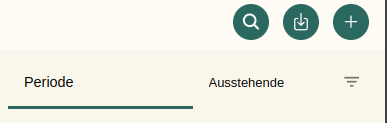
<table border="1" id="bkmrk-%C2%A0-die-visuelle-darst" style="border-collapse: collapse; width: 100%;"><colgroup><col style="width: 50%;"></col><col style="width: 50%;"></col></colgroup><tbody><tr><td>Die visuelle Darstellung ist in zwei Bereiche unterteilt. Der linke Bereich ist immer standardmäßig auf die Option "Periode" eingestellt. Der rechte Bereich ist flexibel und kann konfiguriert werden.

</td><td>[![image.png](https://docs.eegfaktura.at/uploads/images/gallery/2024-08/scaled-1680-/311image.png)](https://docs.eegfaktura.at/uploads/images/gallery/2024-08/311image.png)

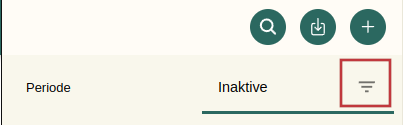
</td></tr><tr><td>Im rechten Bereich kann die Auswahl angepasst werden. Durch Klicken auf den Button [![image.png](https://docs.eegfaktura.at/uploads/images/gallery/2024-08/scaled-1680-/TvQimage.png)](https://docs.eegfaktura.at/uploads/images/gallery/2024-08/TvQimage.png) öffnet sich eine Auswahlbox mit zusätzlichen Filteroptionen.

</td><td>[![image.png](https://docs.eegfaktura.at/uploads/images/gallery/2024-08/scaled-1680-/0xcimage.png)](https://docs.eegfaktura.at/uploads/images/gallery/2024-08/0xcimage.png)

</td></tr><tr><td>Filteroptionen wie oben beschrieben.</td><td>[![image.png](https://docs.eegfaktura.at/uploads/images/gallery/2024-08/scaled-1680-/VSyimage.png)](https://docs.eegfaktura.at/uploads/images/gallery/2024-08/VSyimage.png)

</td></tr></tbody></table>

# Aus der Trickkiste: Bestehenden Zählpunkt zu neuem Mitglied verschieben

In EEG Faktura gibt es die Funktion, Zählpunkte von einem Mitglied zu einem anderen Mitglied zu verschieben. ([Siehe Punkt "3. Zählpunkt hinzufügen" auf der Seite "Mitglieder hinzufügen und registrieren"](https://docs.eegfaktura.at/link/2#bkmrk-3.-z%C3%A4hlpunkte-hinzuf).)

[![image.png](https://docs.eegfaktura.at/uploads/images/gallery/2024-04/scaled-1680-/gtRimage.png)](https://docs.eegfaktura.at/uploads/images/gallery/2024-04/gtRimage.png)

Wenn nun ein bestehender, bereits einem Mitglied zugewiesener Zählpunkt einem neuen Mitglied zugewiesen werden soll, gibt es momentan folgendes Problem:

Damit ein neues Mitglied angelegt werden kann, muss diesem bereits während dem Hinzufügen in EEG Faktura zwingend ein Zählpunkt zugeordnet werden. Man kann jedoch derzeit nicht, den bereits einem Mitglied zugeordneten Zählpunkt, während der Registrierung verschieben. Um das zu lösen empfehlen wir folgenden Workaround:

1. Das neue Mitglied gemäß ["Mitglieder hinzufügen und registrieren"](https://docs.eegfaktura.at/books/workflowprozesse/page/mitglieder-hinzufugen-und-registrieren "Mitglieder hinzufügen und registrieren") anlegen
2. Bei Schritt "[3. Zählpunkt hinzufügen](https://docs.eegfaktura.at/link/2#bkmrk-3.-z%C3%A4hlpunkte-hinzuf)" eine nicht existierende Zählpunktnummer eintragen. Erfolgreich getestet wurde z.B. die ZP-Nummer AT1111111111111111111111111111111
3. Den Prozess ["Mitglieder hinzufügen und registrieren"](https://docs.eegfaktura.at/books/workflowprozesse/page/mitglieder-hinzufugen-und-registrieren "Mitglieder hinzufügen und registrieren") mit dieser ZP-Nummer bis zum Ende durchführen und das Mitglied anlegen.
4. Das Mitglied existiert nun in EEG Faktura und der zu verschiebende Zählpunkt kann zum neuen Mitglied verschoben werden.
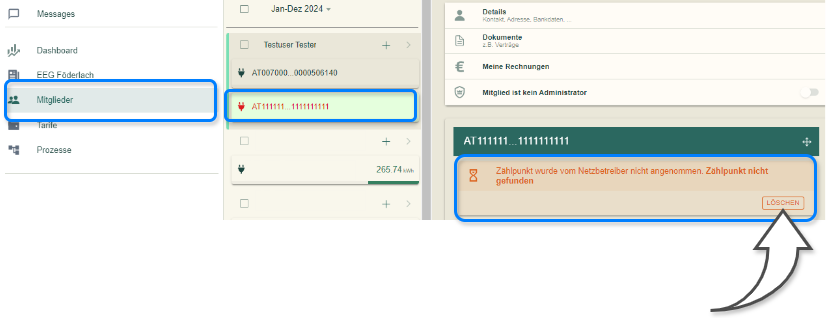
5. Was mach ich nun aber mit dem Zählpunkt AT1111111111111111111111111111111? Die Lösung ist einfach. Nachdem die Zählpunktnummer nicht existiert kommt vom Netzbetreiber eine entsprechende Meldung, dass der Zählpunkt nicht gefunden und angenommen wurde. (<span style="text-decoration: underline;">Diese Zeitdauer bis diese Rückmeldung erscheint ist vom Netzbetreiber abhängig!</span>). In EEG Faktura kann dieser Zählpunkt gelöscht werden:

<div drawio-diagram="71"><img src="https://docs.eegfaktura.at/uploads/images/drawio/2024-04/drawing-4-1713849664.png" alt=""/></div>

<p class="callout info">Falls einmal beim Eingeben des Zählpunktes ein Schreibfehler passiert ist, wird dieser Zählpunkt vom Netzbetreiber nach einer gewissen Zeit abgelehnt (das kann im schlimmsten Fall auch ein paar Wochen dauern). Dann kann man den Zählpunkt wie im Screenshot oben erwähnt löschen.</p>

# Eigenschaften von Mitgliedern und/oder Zählpunkten ändern

#### Eigenschaften von Zählpunkten ändern

Wenn in der Mitgliederansicht ein Mitglied, oder ein Zählpunkt ausgewählt wird, werden automatisch die Eigenschaften des Zählpunkts in der dritten Detailebene angezeigt. Wenn eine Eigenschaft geändert wird, erfolgt die Speicherung sofort beim verlassen des Eingabefelds.

Falls momentan die Details des Mitglieds angezeigt werden, kann durch einen klick der Schaltflache

[![image.png](https://docs.eegfaktura.at/uploads/images/gallery/2024-10/scaled-1680-/IZlimage.png)](https://docs.eegfaktura.at/uploads/images/gallery/2024-10/IZlimage.png)
auf die Darstellung der Mitgliederdetails gewechselt werden.

#### Eigenschaften von Mitglied ändern

Die Mitgliederdetails werden angezeigt, wenn man in der zweiten Detailebene auf die Schaltfläche

[![image.png](https://docs.eegfaktura.at/uploads/images/gallery/2024-10/scaled-1680-/cimimage.png)](https://docs.eegfaktura.at/uploads/images/gallery/2024-10/cimimage.png)

klickt. Wenn eine Eigenschaft geändert wird, erfolgt die Speicherung sofort beim verlassen des Eingabefelds.